宝塔面板
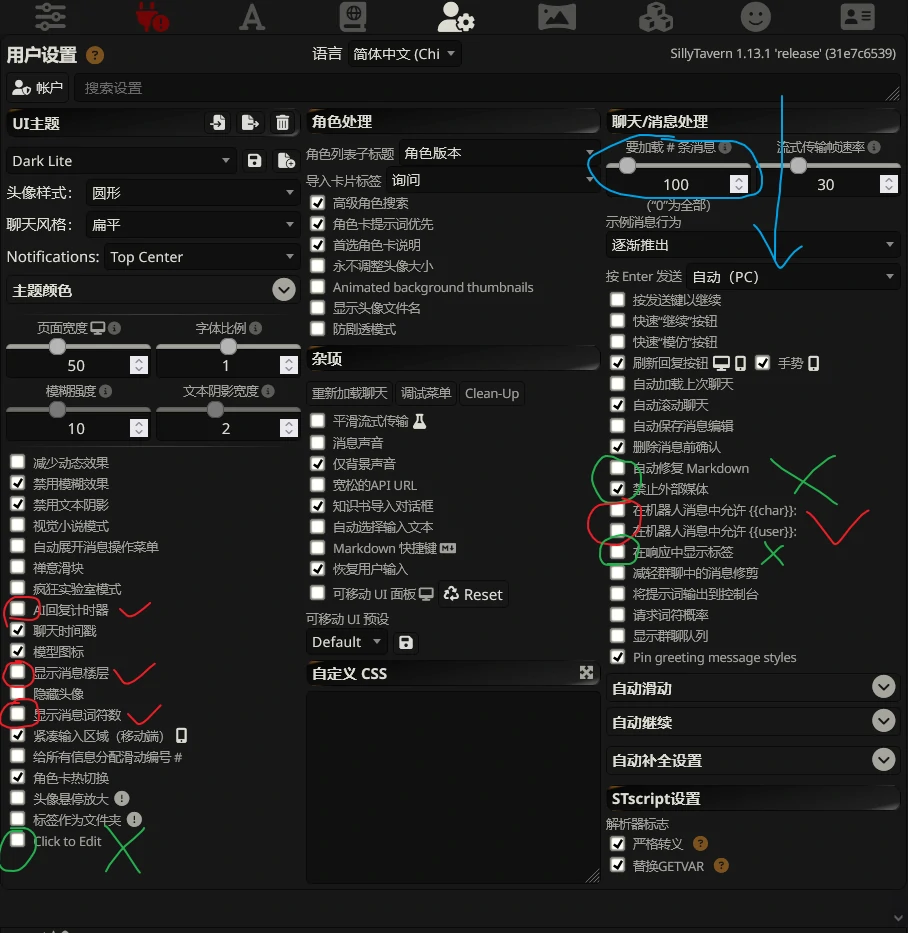
在开始安装酒馆前,我们需要安装Node.js运行环境
- 选择 网站
- 选择 Node项目
- 安装 Node.js版本管理器
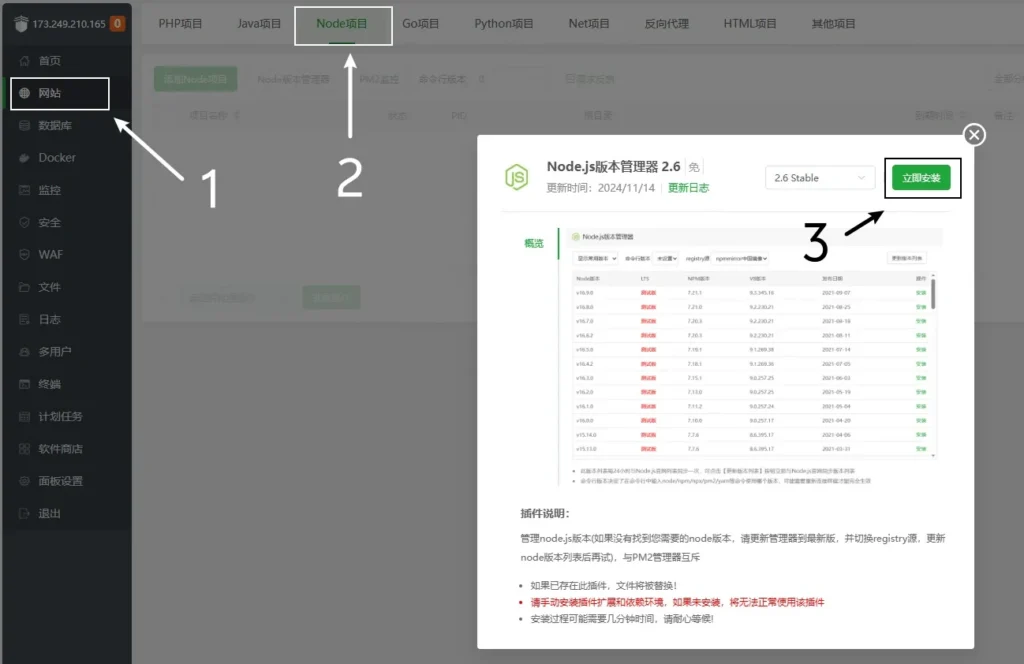
- 选择 Node版本管理器
- 选择 官方源
- 点击 更新版本列表
- 选择一个稳定版安装
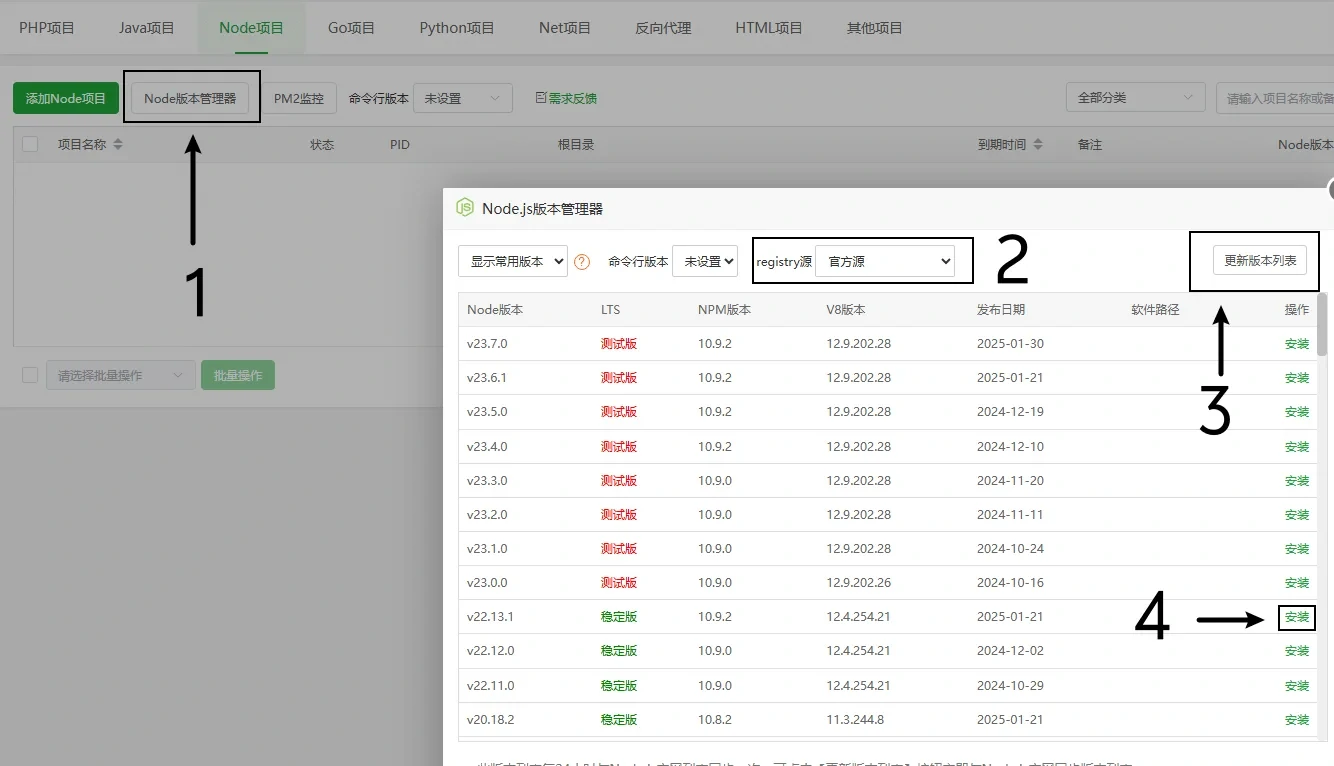
安装完成后设置命令行版本为刚才安装的版本

下载酒馆 SillyTavern
- 点击终端
- 输入下方命令回车
cd /www/wwwroot && git clone https://github.com/SillyTavern/SillyTavern.git && cd SillyTavern && npm install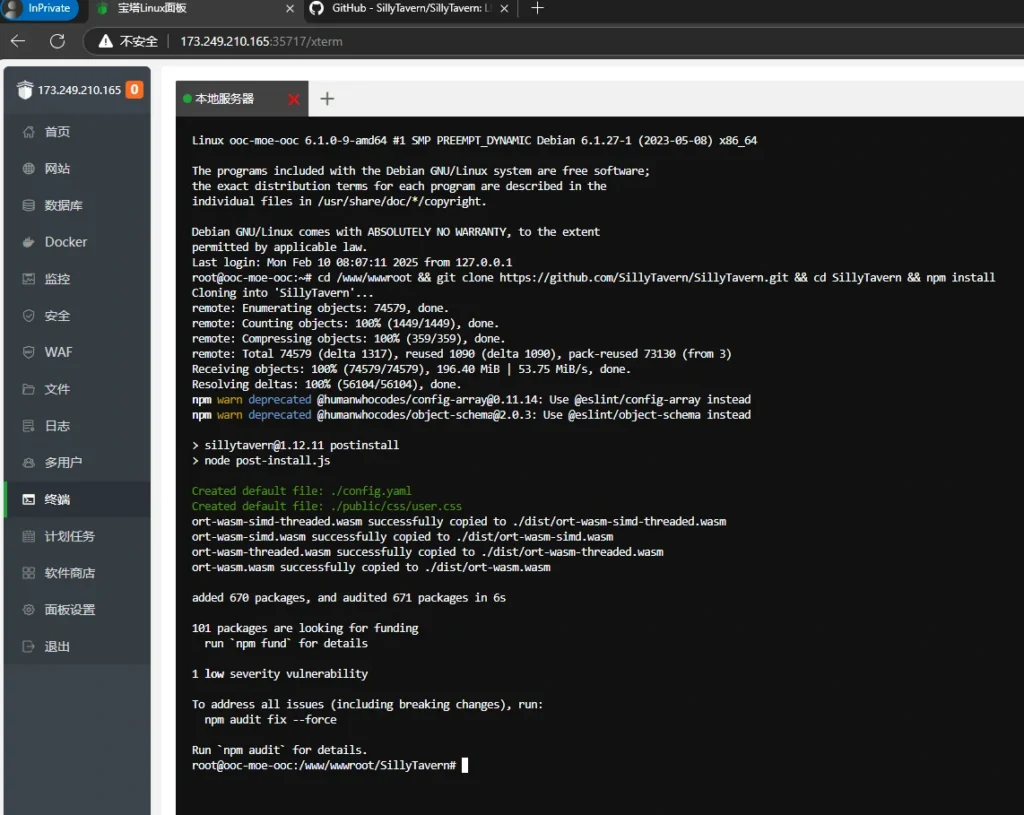
配置酒馆 SillyTavern
- 点击左侧导航栏 文件
- 点击 SillyTavern
- 双击打开 config.yaml
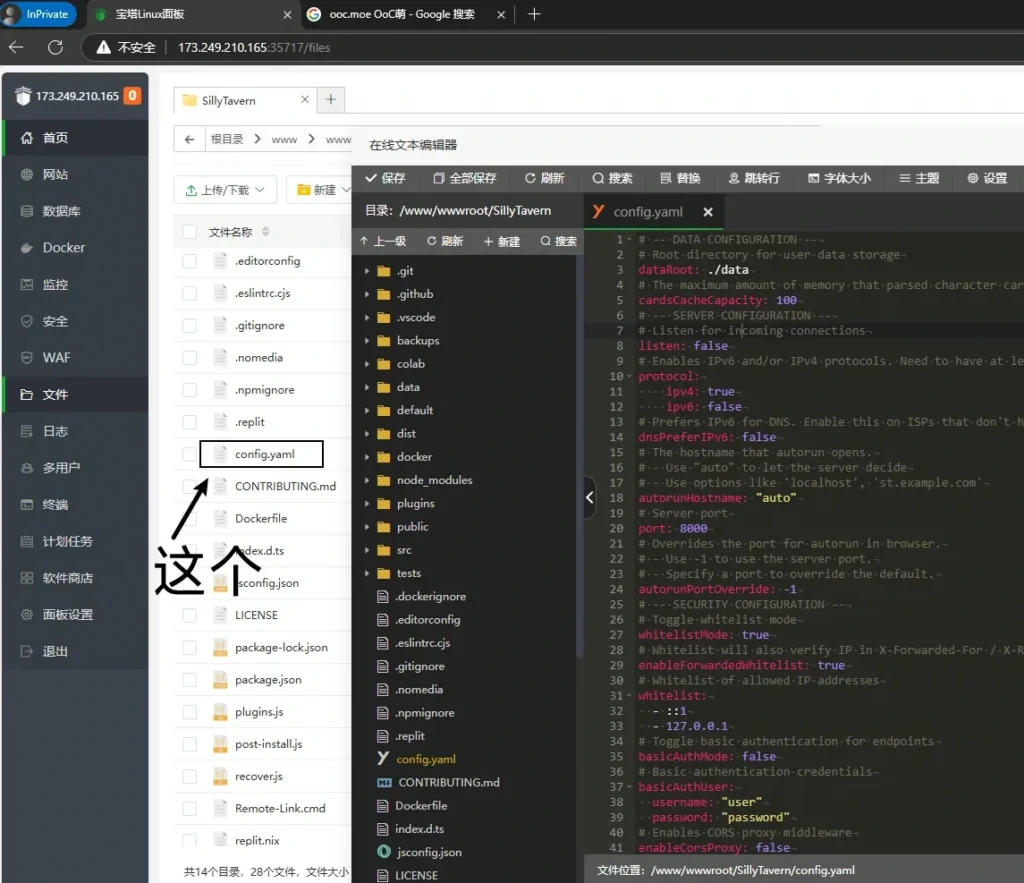
找到以下三个选项(非同一位置)
# Listen for incoming connections
listen: false

# Toggle whitelist mode
whitelistMode: true

# Toggle basic authentication for endpoints
basicAuthMode: false
修改为
# Listen for incoming connections
listen: true

# Toggle whitelist mode
whitelistMode: false

# Toggle basic authentication for endpoints
basicAuthMode: true
可选:修改登录信息
# Basic authentication credentials
basicAuthUser:
  username: "user" # "用户名"
  password: "password" # "密码"
保存后关闭编辑器
启动酒馆 SillyTavern
- 点击 网站
- 点击 Node项目
- 点击 添加Node项目
- 项目目录选择 SillyTavern
- 启动选项选择自定义启动指令并输入
- Node版本选择 v20.x.x以上
- 包管理器选择 npm
- 运行用户选择 root
- 项目端口选择config.yaml配置的端口,默认为8000
- 选择放行端口
- 点击确定
./start.sh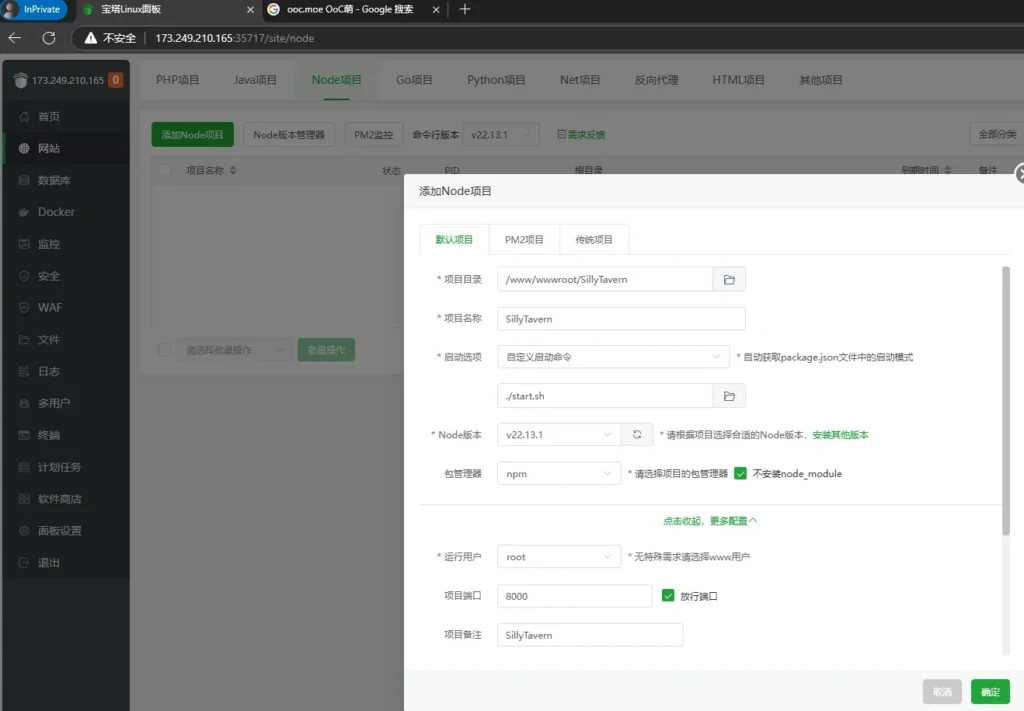
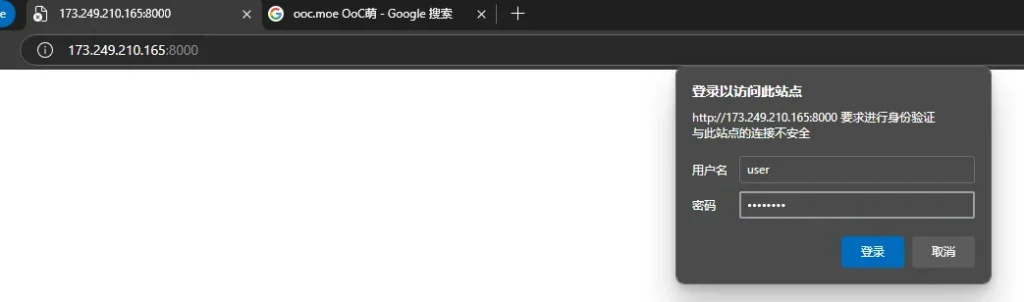
浏览器输入: http://[ip]:[酒馆端口]

输入账号和密码,默认为: user password
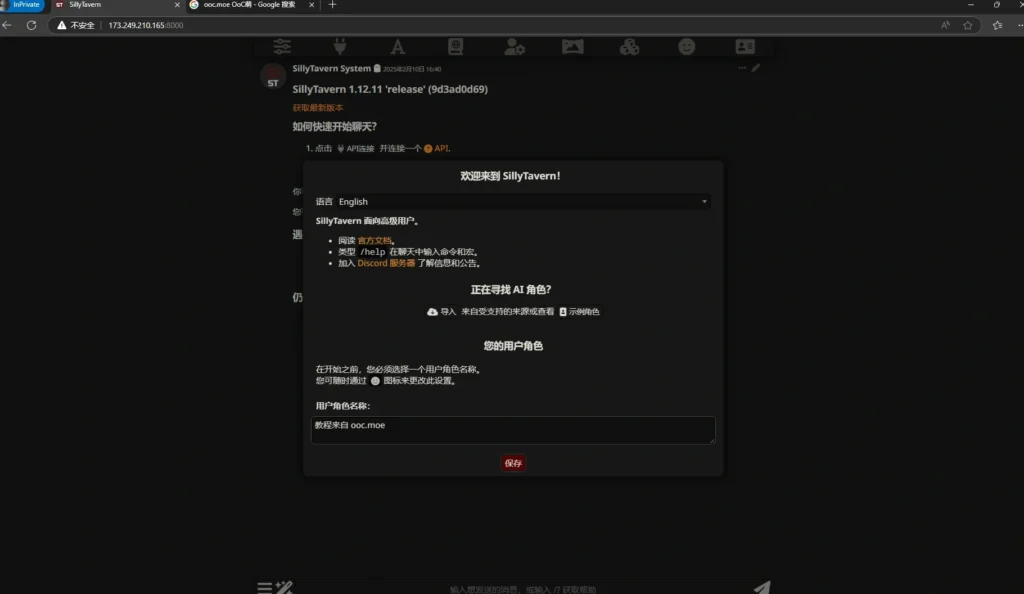
安装成功
1Panel面板
安装酒馆 SillyTavern
让我们下载酒馆SillyTavern,以下步骤在终端里回车就可以了
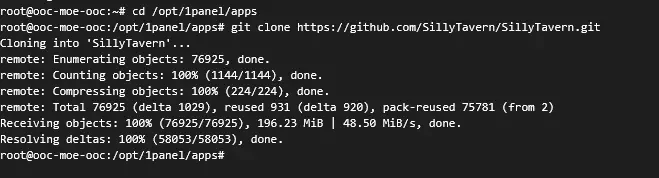
cd /opt/1panel/apps
git clone https://github.com/SillyTavern/SillyTavern.git
配置酒馆 SillyTavern
- 名称: SillyTavern
- 应用: Node.js 版本选择 20以上
- 源码目录: /opt/1panel/apps/SillyTavern
- 点击自定义启动命令然后输入
- 启动命令: ./start.sh
- 应用端口: 8000
- 外部映射端口: 8000
- 点击确认
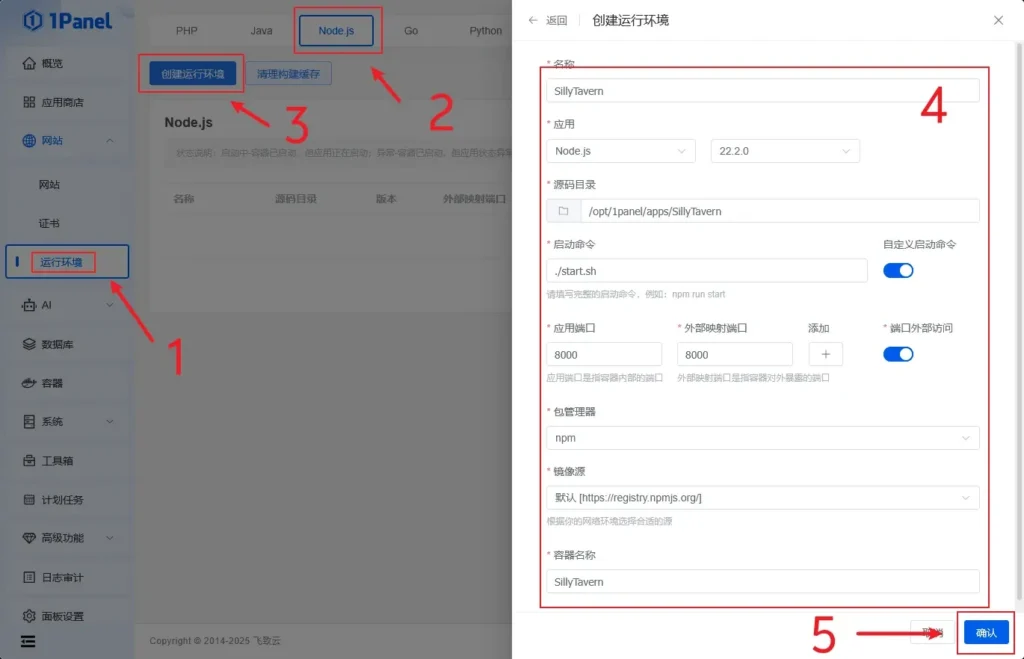
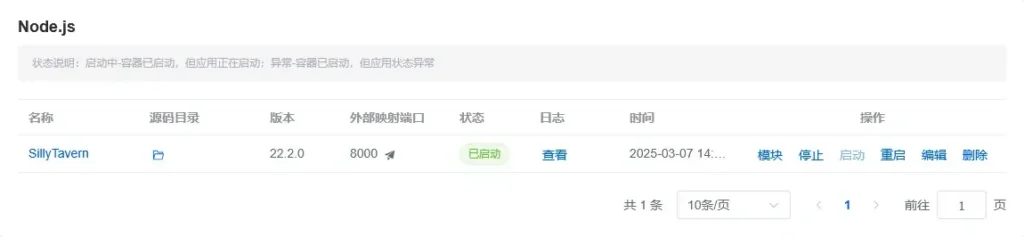
等待完成后显示
让我们做最后的设置,点击面板侧边栏的 系统 -> 文件 进入SillyTavern文件夹
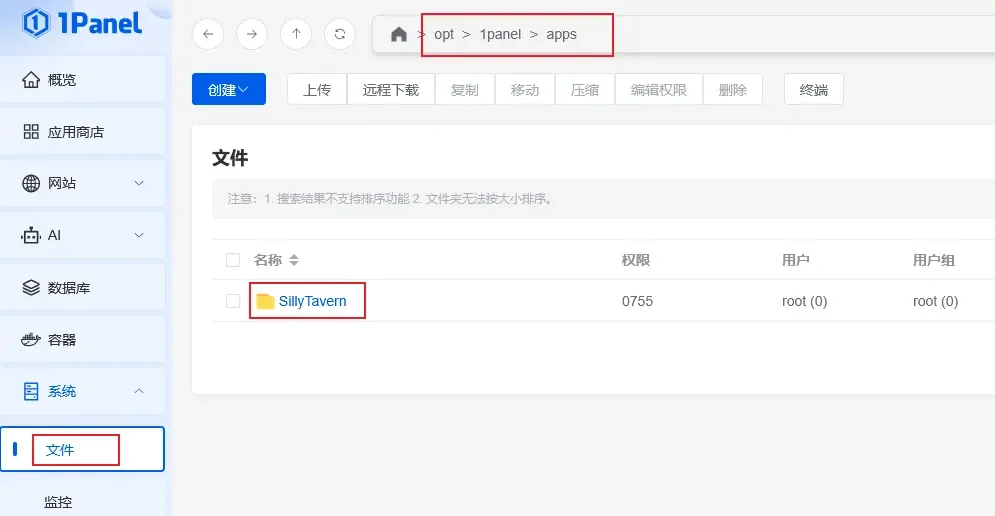
找到 config.yaml并双击打开
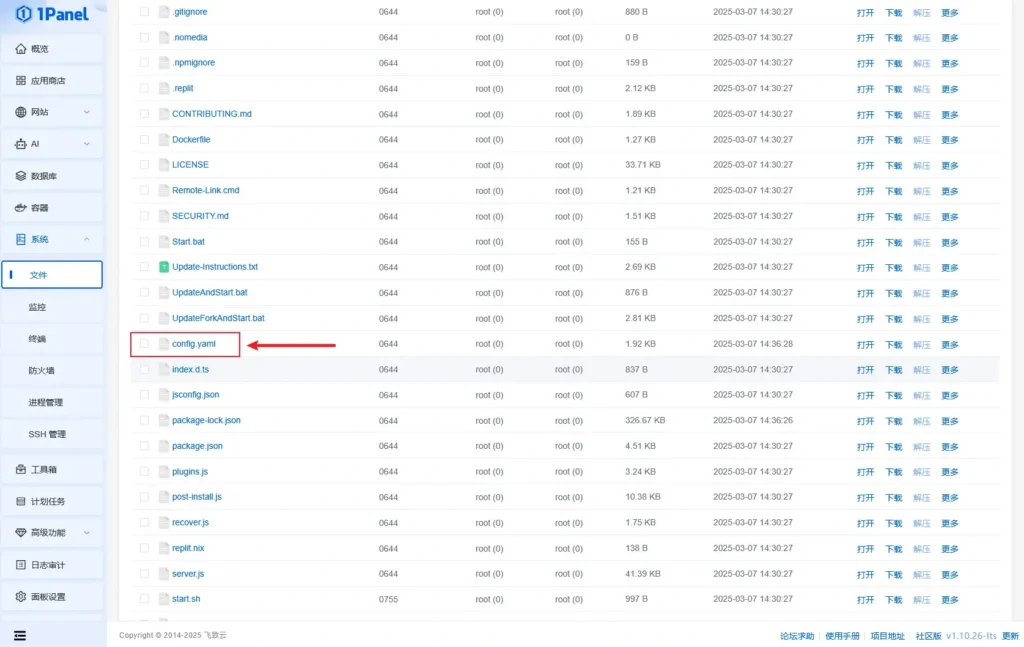
找到以下三个选项(非同一位置)
# Listen for incoming connections
listen: false

# Toggle whitelist mode
whitelistMode: true

# Toggle basic authentication for endpoints
basicAuthMode: false
修改为
# Listen for incoming connections
listen: true

# Toggle whitelist mode
whitelistMode: false

# Toggle basic authentication for endpoints
basicAuthMode: true
可选:修改登录信息
# Basic authentication credentials
basicAuthUser:
  username: "user" # "用户名"
  password: "password" # "密码"
保存后关闭编辑器
我们回到 网站 -> 运行环境 -> Node.js 点击重启
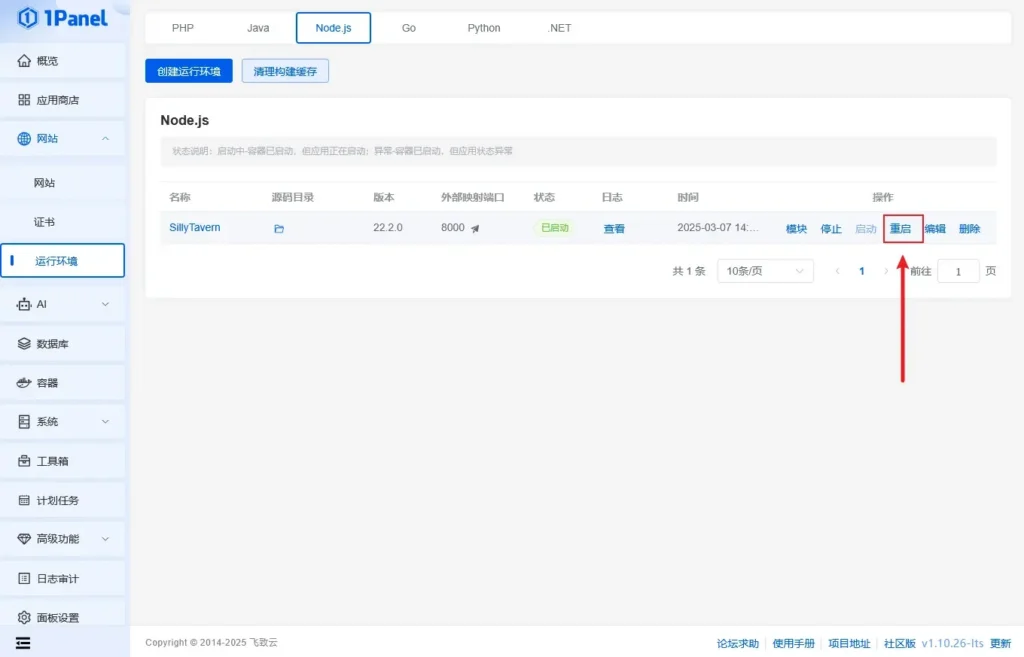
启动酒馆 SillyTavern
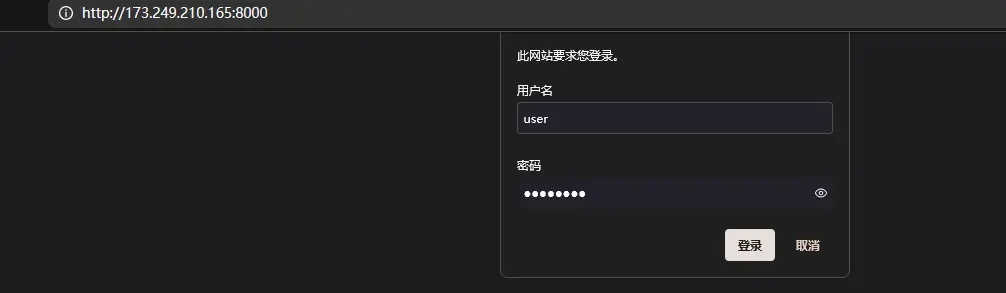
重启完毕后我们就可以 浏览器输入: http://[ip]:[酒馆端口]
输入好 config.yaml配置的用户名和密码 点击登录
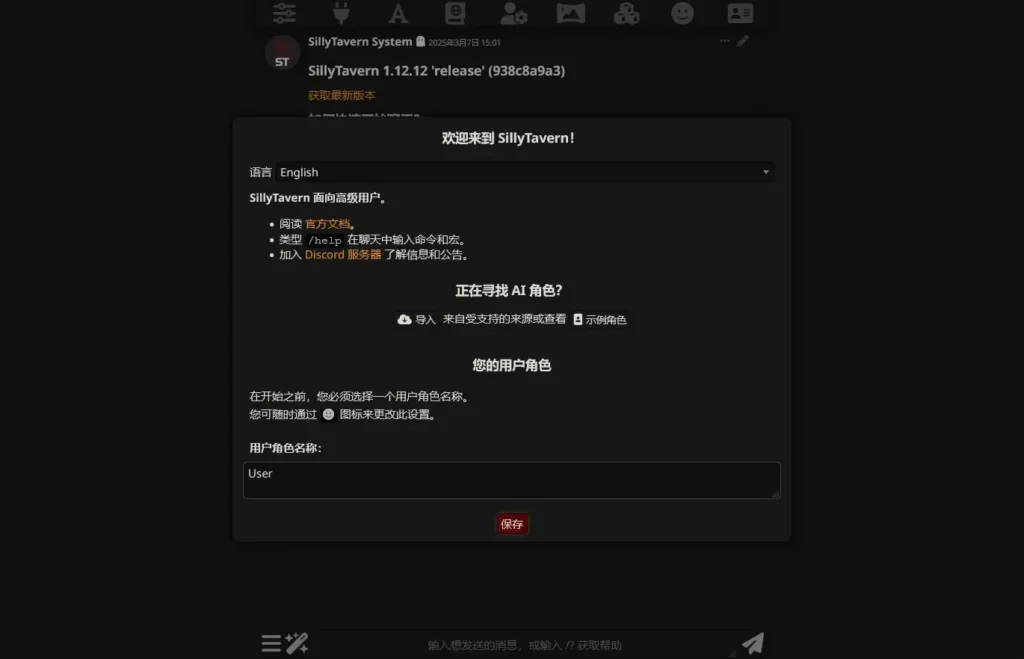
安装完成
酒馆基础设置
酒馆的默认设置有很多不合理的地方,这里一项一项来调整它们
进入一个新安装的酒馆,首先出现的就是这个页面 直接保存就好
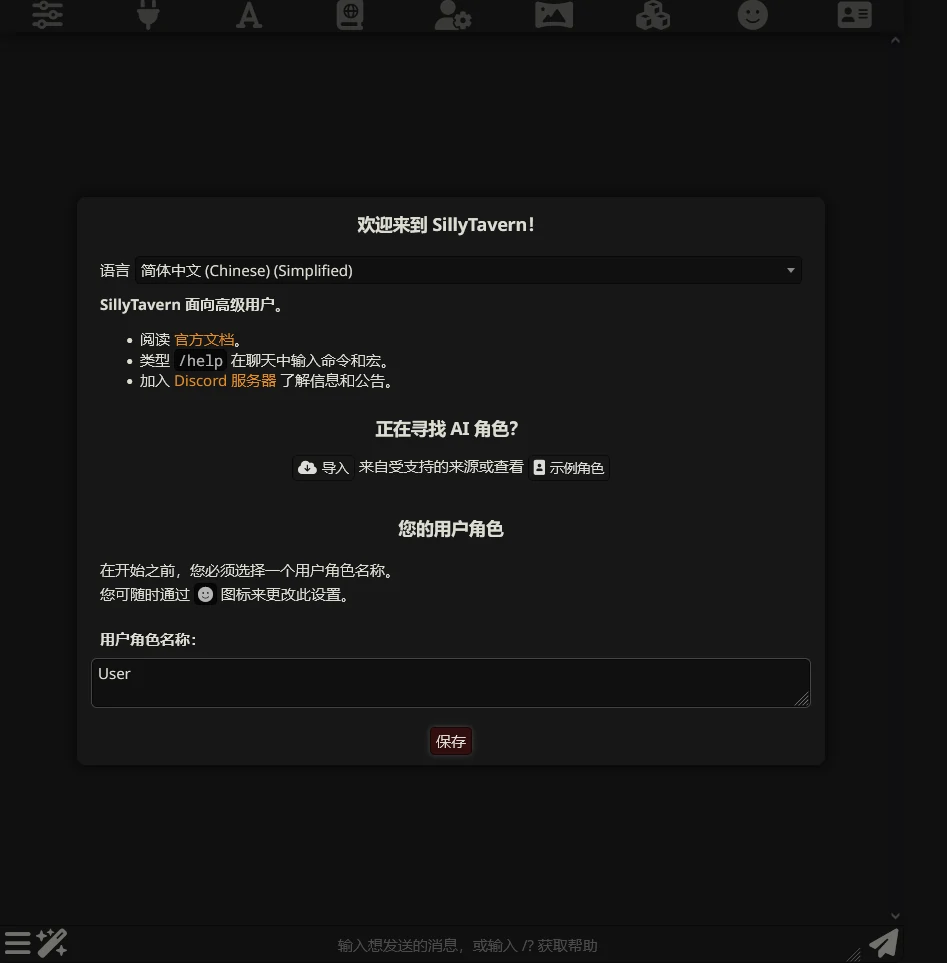
上面一排按钮里逐个来改,首先点第二个按钮,也就是长得像个插头那个
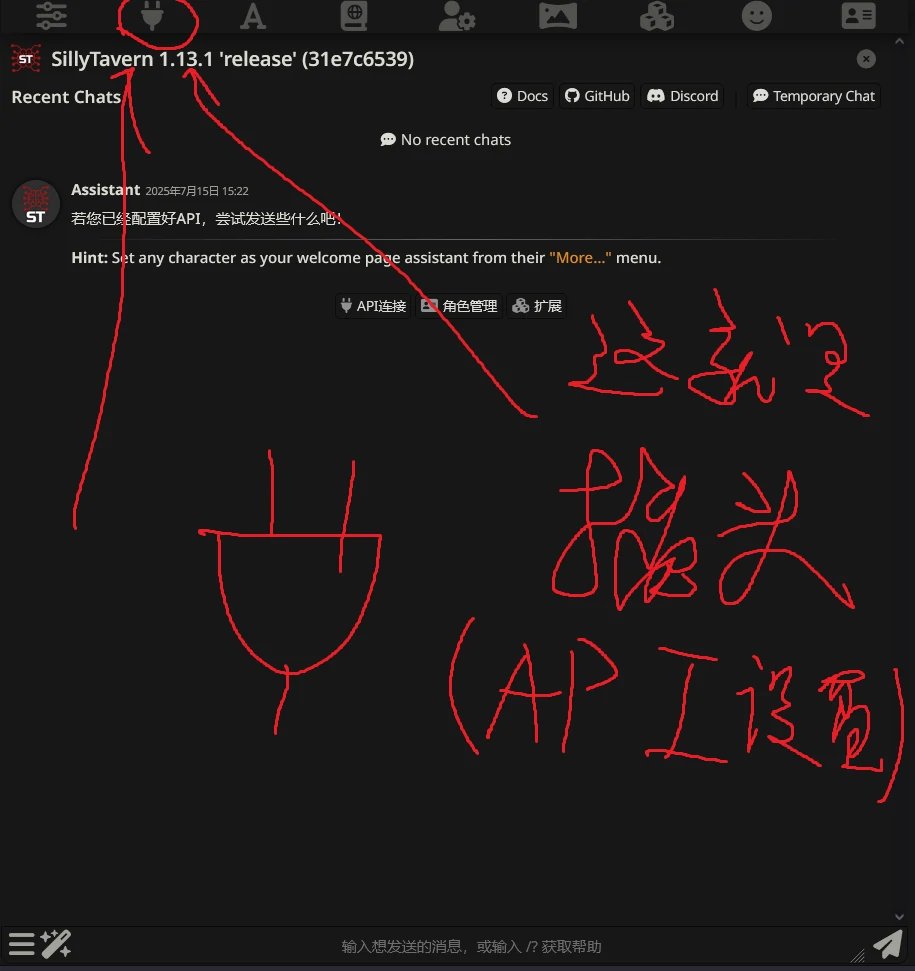
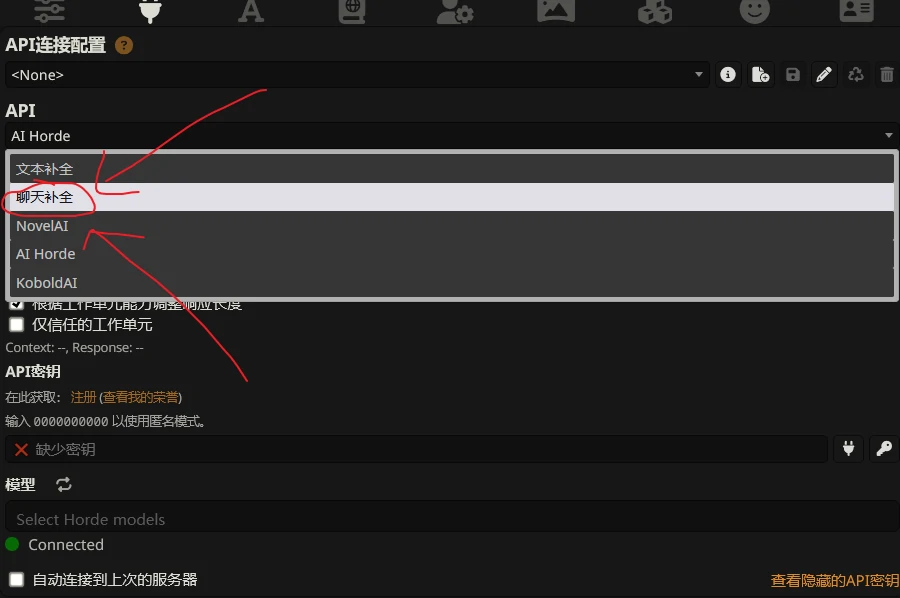
将API这一项从AI Horde改为聊天补全,提示词后处理选择严格
注意,不是所有预设都适合用‘严格’这个后处理选项的,具体看你预设作者的要求
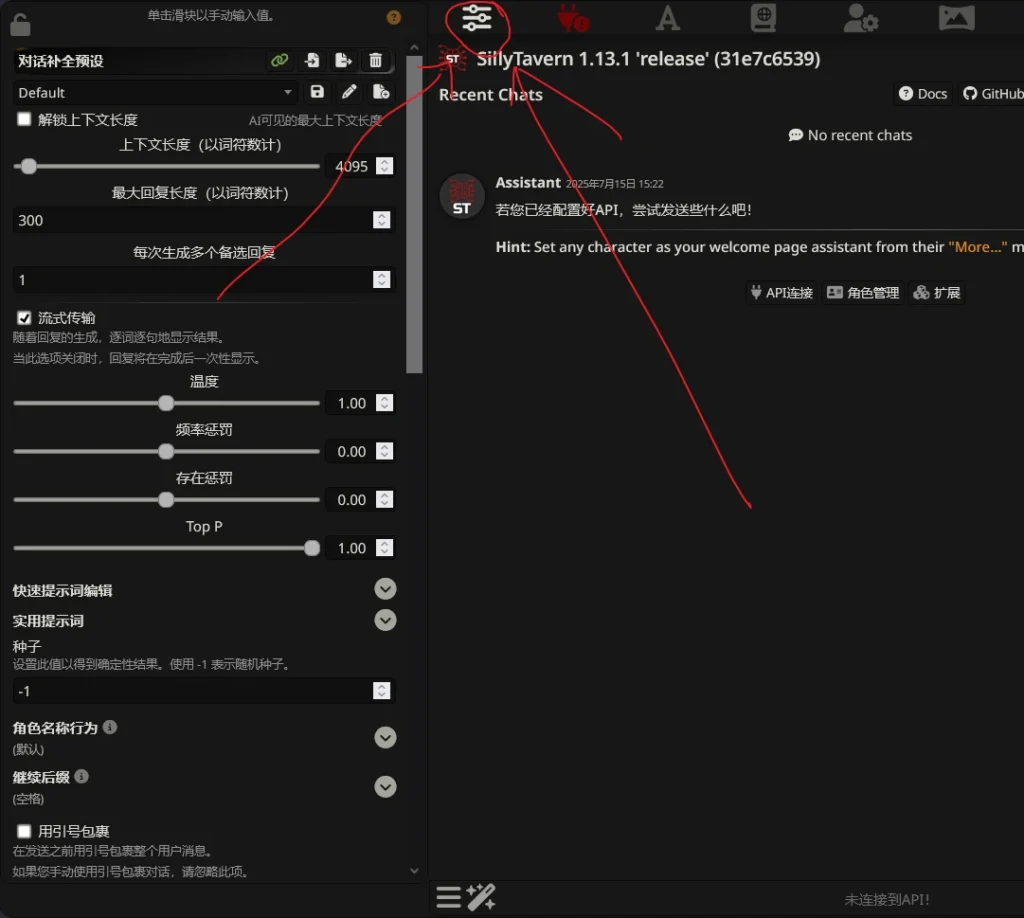
然后点最左边的按钮,这就是预设界面,看一眼就行。注意酒馆自带的这个Default预设有很多问题,不要用它,获取预设教程在后面(可以把图中预设界面 绿色的’锁链’按钮点成灰色的,这样预设设置不会和插头设置绑定,可以预防一些忘记切插头导致的问题)
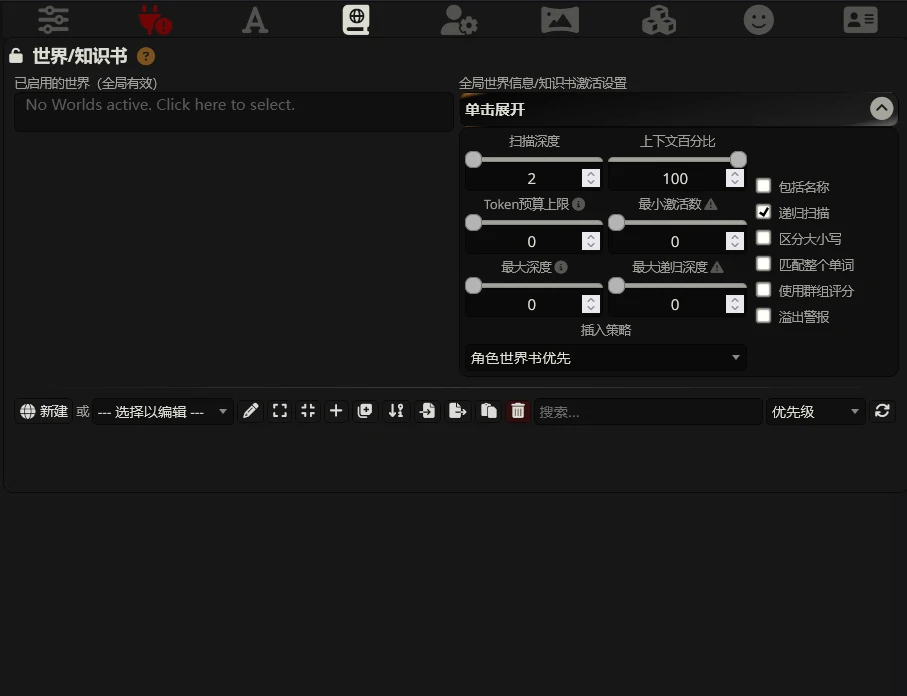
点从左往右第四个按钮,也就是书📖+地球🌐那个;打开全局世界信息/世界书激活设置,改为图示的样子(上下文百分比拉到100,包括名称和匹配整个单词取消勾选)
点第五个按钮,也就是人+齿轮⚙️那个,这里要改的东西比较多(红✔的要勾上,绿❎的取消勾选)